
「Webサイトを更新したはずなのに、見た目が変わらない…」「ブログが崩れて表示される」といった経験はありませんか?
多くの場合、原因は「ブラウザのキャッシュ」かもしれません。
ブラウザには、再度同じページにアクセスしたときに表示が速くなるよう、閲覧したページのデータを一時的に保存しておくキャッシュという仕組みがあります。
このキャッシュが原因で新しい情報が表示されないことがあるのです。
そんな時は通常の更新だけでなく、「スーパーリロード」を試してみましょう。
今回は、スーパーリロードについての基本情報から、ブラウザ別の操作方法まで分かりやすく解説します。
スーパーリロードとは?
通常、ページを最新の状態にするために「F5キー」や「Ctrl + R」、ブラウザの「更新ボタン」を押すかと思いますが、これは「通常のリロード」です。
一方、スーパーリロードは、より強力にページを読み込み直す操作のことです。
通常のリロードとの違い
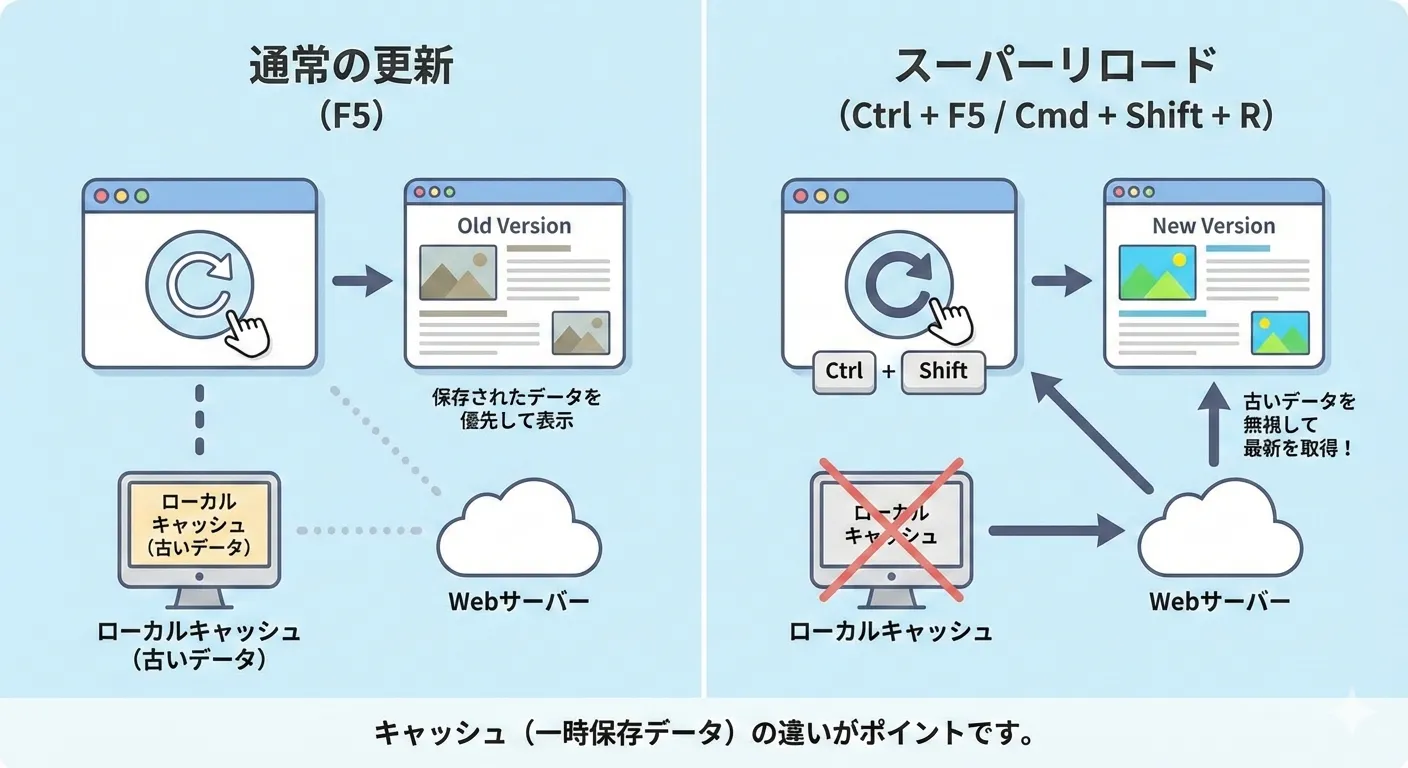
通常のリロードは、ブラウザが「前回のデータ(キャッシュ)が残っているから、それを使って早く表示しよう」と気を利かせてしまいます。そのため、サーバー上の最新の情報を取りに行かず、結果として更新が反映されないことがあるのです。
それに対しスーパーリロードは、その「前回のデータ(キャッシュ)」を無視して、強制的にサーバーから最新のデータを取ってきます。
スーパーリロードが必要な状況とは?
「なんだか表示がおかしいな?」と思ったら、関係各所に相談する前に、まずはスーパーリロードを試してみましょう。具体的には以下のような場面で有効です。
- ウェブページが正しく表示されないとき:画像が重なるなど表示が崩れている場合。
- 更新された情報が反映されていない場合:ニュースサイトやデジタルブックなどのコンテンツの内容が最新情報に変更されていないとき。
- ウェブ開発中のトラブルシュート:自分でサイトを作っていて、修正したはずの箇所が変わっていないとき。
【パソコン】スーパーリロードの操作方法
まずは、パソコンでのスーパーリロードの操作方法についてご紹介します。
ブラウザにもよりますが、多くの場合、キーボードの「Shift」キーを押しながら、
ブラウザ上部の更新ボタン()をクリックするとスーパーリロードが行えます。
スーパーリロードのブラウザ別ショートカットキー一覧
ショートカットキーを覚えるとより素早く行うことが可能です。
Windows、Macごとのスーパーリロードのショートカットキーの一覧です。以下のキーを同時に押すことで動作します。
| ブラウザ | Windows | Mac |
|---|---|---|
| Google Chrome | Ctrl + Shift + R または Ctrl + F5 | ⌘(command)+ Shift + R |
| Microsoft edge | Ctrl + Shift + R または Ctrl + F5 | ⌘(command)+ Shift + R |
| Safari | – | ⌘(command)+ Shift + R |
| Firefox | Ctrl + Shift + R | ⌘(command)+ Shift + R |
【スマホ・タブレット】キャッシュの削除方法
スマホやタブレットでは残念ながらスーパーリロードを行えません。
しかし、ブラウザのシークレットモード(プライベートブラウズ)を利用したり、ブラウザのキャッシュを削除したりすることでスーパーリロードとほぼ同じ効果を得ることができます。
シークレットモードを使う方法

まずはiPhone、Androidで使っているブラウザをシークレットモード(プライベートブラウズ)に切り替えてから、更新が反映されないページを確認してみましょう。
この状態で更新が反映された場合は、キャッシュが原因である可能性が大です。
こちらでも改善しない場合は、以下のキャッシュクリア方法を試してみましょう。
iPhoneでSafariのキャッシュを削除する方法
- iPhoneの「設定」アプリをタップ
- 「Safari」を選択
- 「履歴とWebサイトデータを消去」を選択
- 「履歴とデータを消去」を選択して確定する
AndroidでGoogle Chromeのキャッシュを削除する方法
- Chromeアプリをタップ
- 右上の「︙」(メニュー)アイコンを押し、「設定」を選択。
- 「プライバシーとセキュリティ」をタップ。
- 「閲覧履歴データを削除」を選択。
- 「キャッシュされた画像とファイル」にチェックを入れる。
- 「データを消去」をタップ
まとめ
ブラウザのキャッシュは、表示を早くしてくれる便利なものですが、時に更新が反映されなくなるなどの問題も生じさせます。
ですがスーパーリロード、キャッシュ削除の方法が分かっていれば、慌てず対処できる場面も増えてくるのではないでしょうか。
スーパーリロードは特定のページのみで最新データを取得してくれるもの、キャッシュ削除はブラウザ全体の一時保管データを削除するものと覚えておきましょう。
それぞれの特徴を理解し、使用している端末やブラウザ、状況に応じて使い分けてみてくださいね!
