この記事ではデジサクにご入稿いただくデータの書き出し方法の詳細についてご案内いたします。
長い記事となっていますので、任意のソフトの書き出し方法を目次よりご選択ください。
入稿PDFファイルの仕様
| PDF作成ソフト | Adobe Illustrator・Adobe Indesign・Microsoft Office (Word / PowerPoint) |
| ページサイズ | ・ 最大A2サイズ(420mm×594mm)まで。特殊サイズも対応可能。 ・ PDF内のページサイズは統一してください。統一されていない場合、デジタルブックのページに余白が生じることがあります。 |
| カラーモード | RGB形式 |
| 推奨解像度 | ・ 144ppi~350ppi ・ 拡大表示するため、144ppi以上の解像度を推奨します。 解像度が不明な場合は、PDFファイルを200%表示して画像の状態をご確認ください。 |
| トンボ | 不要(トンボは削除してください) |
| 見開きページ | 左右それぞれ別のページ(合計2ページ)になるように作成してください。 |
| テキスト設定 | ・ フォントは埋め込み(エンベッド)を行ってください。 ・ 検索機能をご利用の場合は、合字(リガチャ)設定はオフにしてください。 埋め込まれていないフォントは、標準フォントで表示されます。 本文で合字を利用すると、検索結果にズレが生じます。 |
| セキュリティ | PDFのパスワード保護は解除してください。 「パスワードによるセキュリティ」を設定したPDFファイルはご利用できません。 |
Adobe Illustratorの書き出し方法
事前にご確認いただくこと
Adobe IllustratorのバージョンはCreative Cloudの最新版を推奨しています。
旧バージョン(CS等)で作成したデータは、書き出しデータに不具合が生じる場合があります。
カラーモード
RGB(モニタ表示用)でご用意ください。 CMYK(印刷用)で作成したデータは、RGBに変換したものをPDF化してください。 CMYKのまま書き出した場合、デジタルブック化した際に色味の変化や、画像抜け等の不具合が発生する可能性があります。
フォント設定
検索機能をご利用の場合は、合字(リガチャ)設定はオフにしてください。
合字を利用すると、検索結果にズレが生じます。
PDF書き出し時の注意
・PDFデータは「見開き」ではなく、「片面ずつ」書き出してください。
・書き出し時にデジタルブック用プリセット(※後述)をご利用ください。
PDFへの書き出し手順
1.最初にデジタルブック用プリセットを読み込みます。
(既にプリセットの読み込みが完了している場合は、手順5以降をご確認ください)
デジタルブック用プリセットを下記からダウンロードします。
https://www.digisaku.com/doc/digitalbook_preset.zip
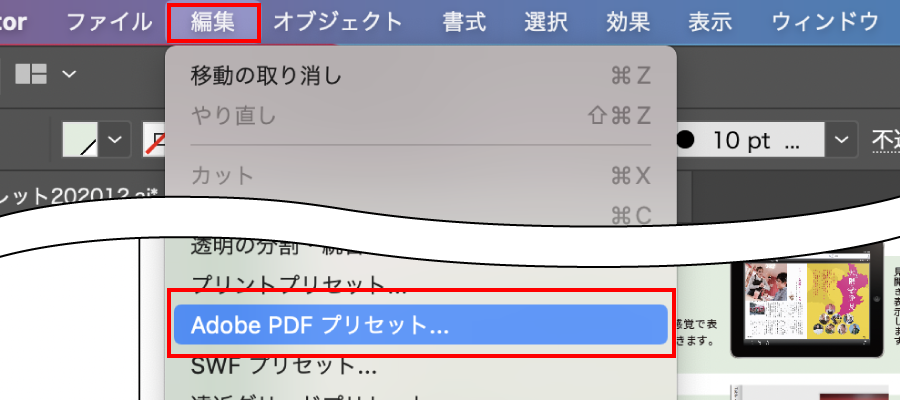
2.[編集]>[Adobe PDFプリセット]を選択します。
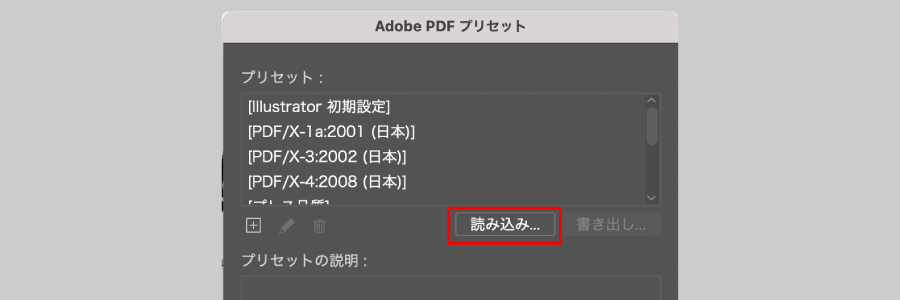
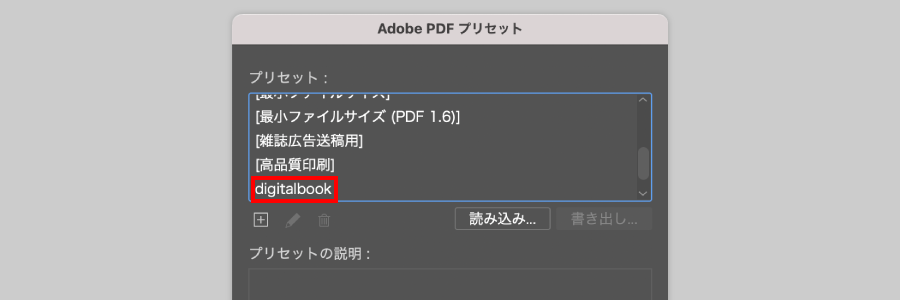
3.Adobe PDFプリセットダイアログが開いたら、【読み込み】ボタンをクリックし、ダウンロードした「digitalbook.joboptions」を選択します。
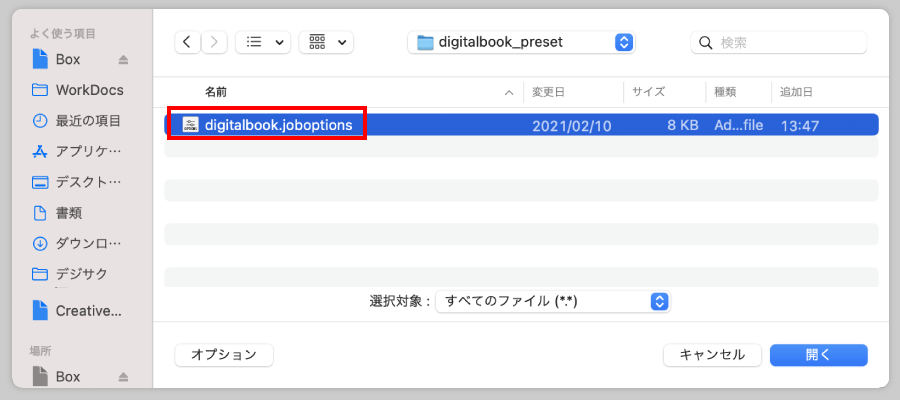
4.Adobe PDFプリセットダイアログの「プリセット」欄に“digitalbook”が表示されたら、【OK】をクリックします。 これで、PDFプリセットが設定されました。
5.[ファイル]メニューの【複製を保存】をクリックして、 「複製を保存」ダイアログボックスを開きます。
6.[ファイルの種類]を「Adobe Illustrator(ai)」から「Adobe PDF(pdf)」に変更し、 ファイル名を入力して【保存】をクリックします。
7.[Adobe PDFを保存]ダイアログボックスが開いたら、[Adobe PDFプリセット]から「digitalbook」を選択します。
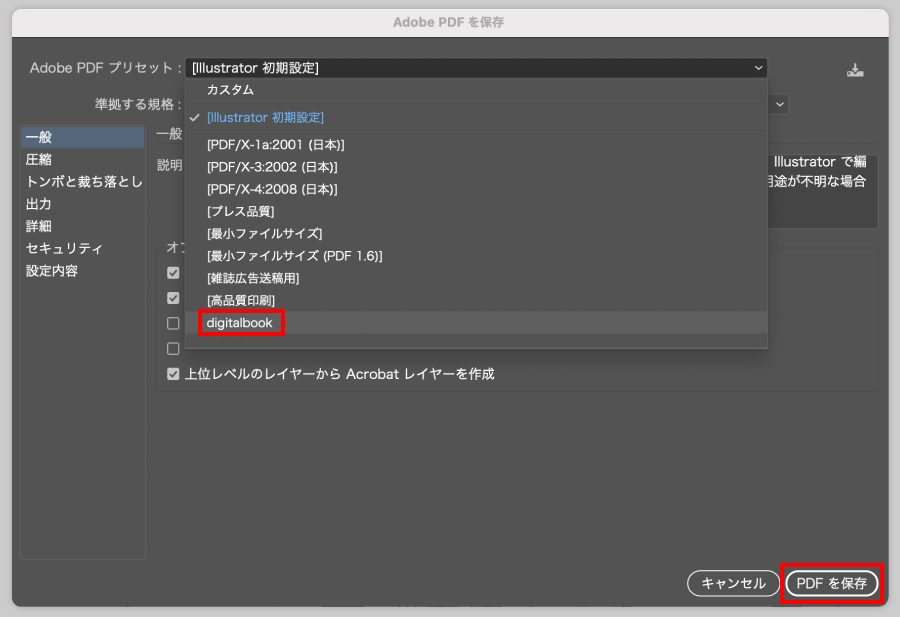
8.【PDFを保存】をクリックして、書き出し完了です。
PDFを開いて、表示内容を確認してください。
Adobe Indesignの書き出し方法
事前にご確認いただくこと
InDesignには、ドキュメントファイル(.indd)とブックファイル(.indb)の2種類のファイル形式があります。PDF出力する前に、ファイル形式をご確認ください。
デジタルブック用PDFに利用できるInDesignファイルの種類
InDesignのドキュメントファイル(.indd)をご利用ください。
InDesignブックファイル(.indb)で目次設定したPDFはご利用できません。変換エラーとなりブックが作成できない場合があります。
Adobe IndesignのバージョンはCreative Cloudの最新版を推奨しています。
旧バージョン(CS等)で作成したデータは、書き出しデータに不具合が生じる場合があります。
カラーモード
RGB(モニタ表示用)でご用意ください。 CMYK(印刷用)で作成したデータは、RGBに変換したものをPDF化してください。 CMYKのまま書き出した場合、デジタルブック化した際に色味の変化や、画像抜け等の不具合が発生する可能性があります。
フォント設定
検索機能をご利用の場合は、合字(リガチャ)設定はオフにしてください。
合字を利用すると、検索結果にズレが生じます。
PDF書き出し時の注意
・PDFデータは「見開き」ではなく、「片面ずつ」書き出してください。
・書き出し時にデジタルブック用プリセット(※後述)をご利用ください。
PDFへの書き出し手順
1.最初にデジタルブック用プリセットを読み込みます。
(既にプリセットの読み込みが完了している場合は、手順5以降をご確認ください)
デジタルブック用プリセットを下記からダウンロードします。
https://www.digisaku.com/doc/digitalbook_preset.zip
2.[編集]>[Adobe PDFプリセット]を選択します。
3.Adobe PDFプリセットダイアログが開いたら、【読み込み】ボタンをクリックし、ダウンロードした「digitalbook.joboptions」を選択します。
4.Adobe PDFプリセットダイアログの「プリセット」欄に“digitalbook”が表示されたら、【OK】をクリックします。 これで、PDFプリセットが設定されました。
5.[ファイル]>[PDF書き出しプリセット]から「digitalbook」を選択します。
6.「書き出し」ダイアログボックスが開いたら、ファイル名を入力し、[保存]をクリックします。
7.[Adobe PDFを書き出し]ダイアログボックスが開いたら、 [PDF書き出しプリセット]が「digitalbook」になっていることを確認し、 【書き出し】ボタンをクリックしてください。
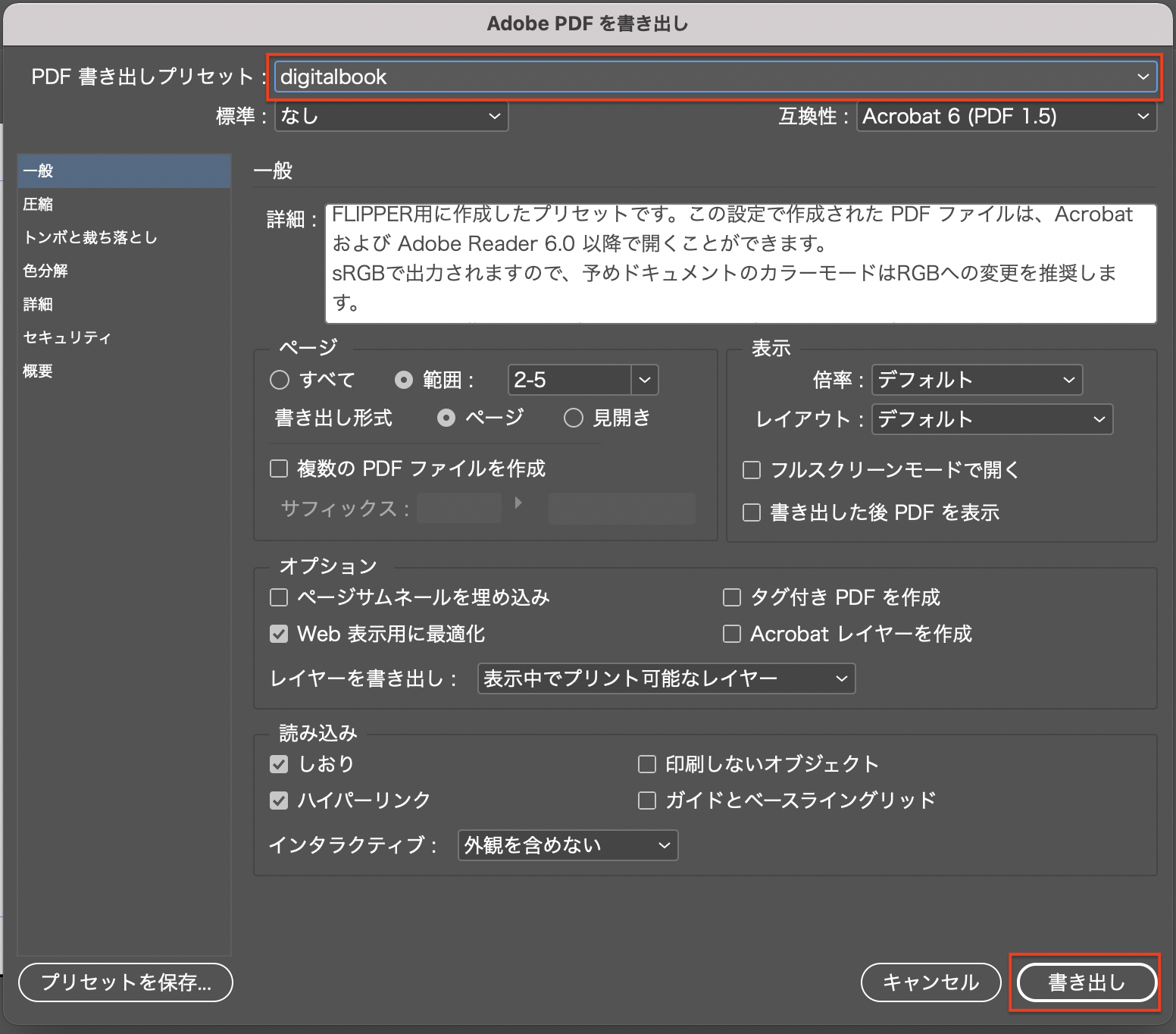
8.PDFを開いて、表示内容を確認してください。これでIndesignでのPDF書出しは完了です。
Microsoft Office (Word / PowerPoint)の書き出し方法
PDFの書き出し方法は2点あります。お客さまのご利用環境にあわせて選択してください。
A)同一環境にAdobe Acrobat Pro DCをインストールしている場合
B)Officeのみ(Acrobat Pro DCをインストールしていない)の場合
A)同一環境にAdobe Acrobat Pro DCをインストールしている場合
お使いのパソコンにAcrobat DCがインストールされている場合は、WordやPowerPointに「Adobe PDFとして保存」メニューが表示されます。このメニューを使用してPDFを書き出します。
※PDFメニューが表示されない場合は、 [ファイル]>[オプション]>[アドイン]>[管理:COM アドイン]から、Acrobat PDF Maker Office COMアドインを有効にしてください。
1.ファイルをOfficeアプリケーションで開きます。
2.[ファイル]メニュー>[Adobe PDFとして保存]をクリックします。
3.「Adobe PDFファイルに名前をつけて保存」ウインドウが開いたら、 【保存】ボタンをクリックします。
PDFを開いて、表示内容を確認してください。
B) Officeのみ(Acrobat Pro DCをインストールしていない)の場合
※Acrobat Pro DCをインストールしていない場合は、Officeの標準機能で書き出します。
1.[ファイル]メニュー>[名前を付けて保存]をクリックします。
2.保存場所を指定し、【保存】をクリックして書き出して完了です。
PDFを開いて、表示内容を確認してください。
※PDFが開きます