デジサクでは「文字を埋め込んだPDFデータ」でご入稿いただくと、追加料金なしで「キーワード検索」機能をご利用いただけます!
今回は、PDFがテキスト情報を有しているか(フォントが埋め込まれているか)確認する方法をご紹介いたします。
そもそもPDFのフォント埋め込みとは?
PDFになじみのない方からすると何を言っているのだろうと思われるかもしれません。
簡単に言うと「PDFファイルにフォント(文字)情報を一緒に持たせる」という意味です。
フォントを埋め込むことで、PDFを開く側の端末に同じフォントが入っていなくても、元のPDFの通りにフォントを表示・印刷することができます。
と同時に文字情報も一緒に埋め込まれるため、デジタルブックの「キーワード検索」機能など、文字情報が必要なオプションを適用したい場合はフォント埋め込みが必須となります。
文字を埋め込めるのはPDFのみ
デジサクに入稿できるデータはPDFとjpgの2種類がありますが、フォント(文字)埋め込みに対応できるのはPDFのみです。
PDFにフォントが埋め込まれているか確認する方法
Adobe Acrobat、またはAdobe Acrobat Readerで確認可能です。
PDFを開いて、「ファイル」メニューから「プロパティ」>「文書のプロパティ」を表示し、「フォント」タブを選択します。
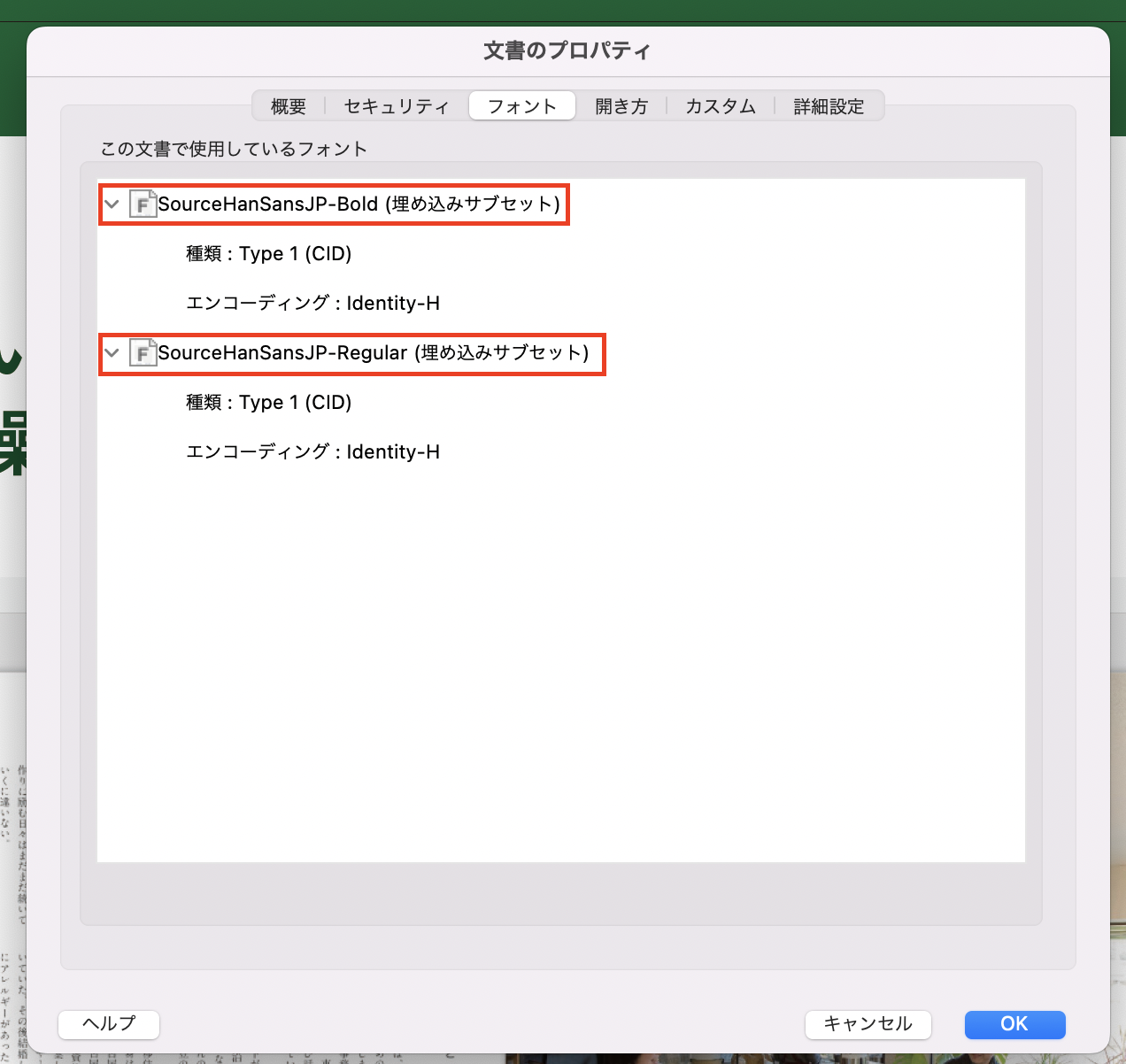
フォントが埋め込まれている場合は、「フォント名(埋め込みサブセット)」が表示されます。
全選択で文字がどの部分にあるか調べる方法
さらに、どこに文字情報があるか調べる方法をお伝えします。
まずは、PDFを開いて「1ページ全体表示」にします。
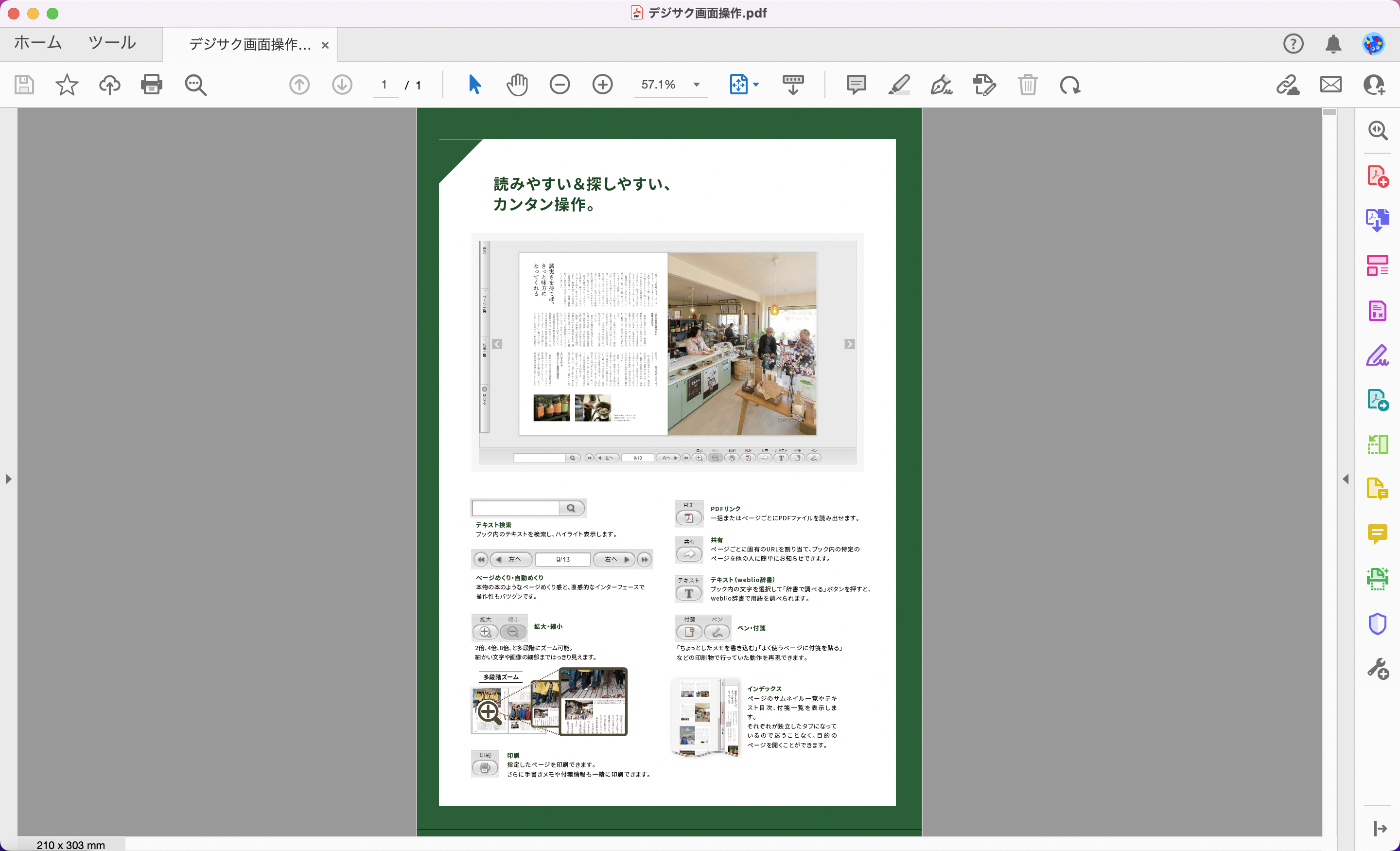
その状態で キーボードの「Ctrl +A」(macの場合「command+A」)を押します。
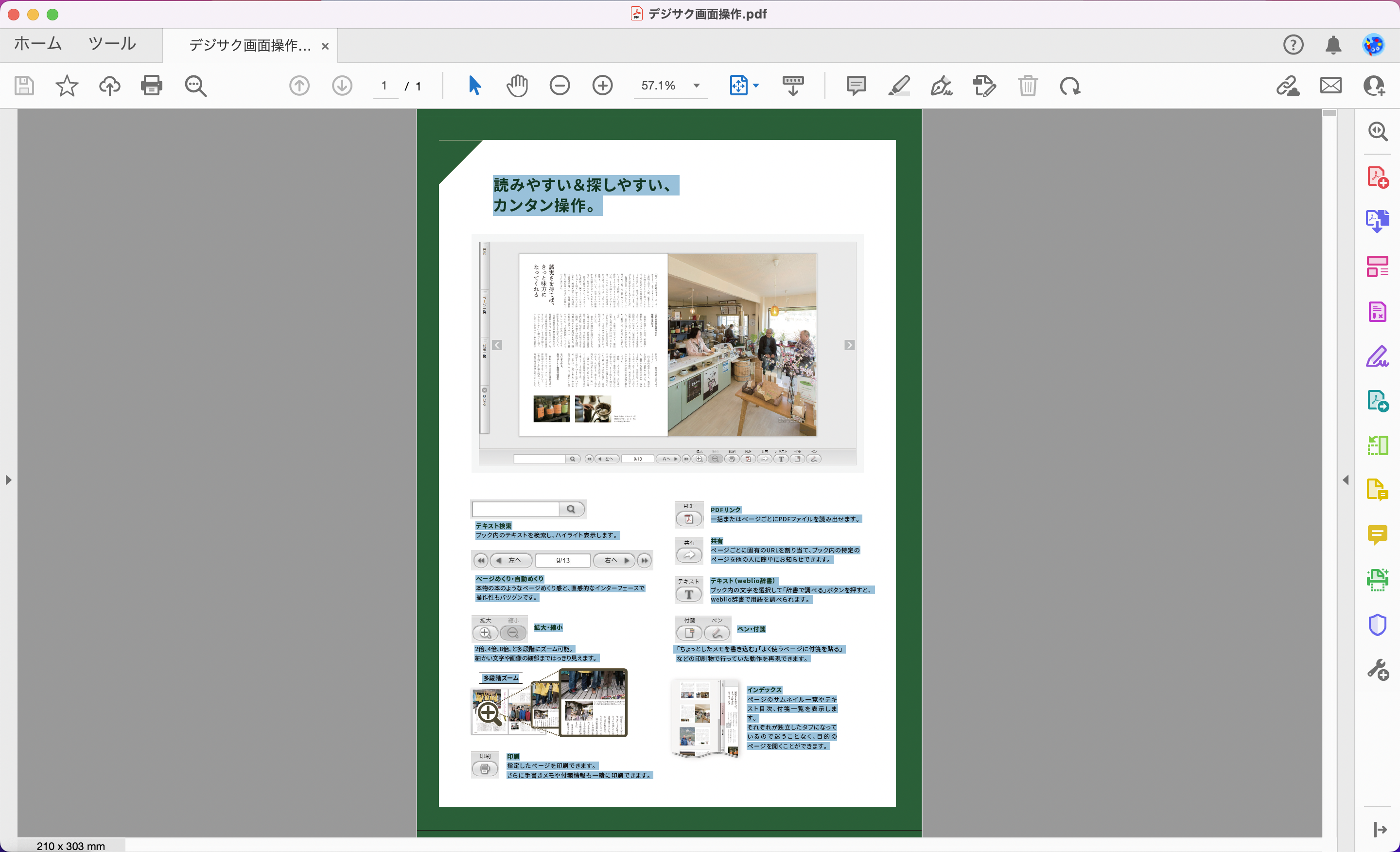
すると、文字の埋め込みがある部分だけが選択されます。(水色部分)
選択されていない部分は、画像になっているか、文字が埋め込まれていない(文字情報がない)ということがわかります。
「キーワード検索」で検索対象になるのは文字が埋め込まれた部分のみです。
アウトライン化されたデータは、文字情報がないため「キーワード検索」機能は適用できません。
ご入稿の際はあらかじめご了承ください。
まとめ:Ctrl + Aで文字が選択できたらOK
今回はPDFにフォントが埋め込まれているか確認する方法をお伝えしました。
PDFを開き、「Ctrl + A」(macの場合「command+A」)を押して、文字が選択できたらOKとお考えください。
デジサクにデジタルブック制作をご依頼の際は、ページ数の多いカタログや、情報誌などで役立つ「キーワード検索」をぜひ取り入れてみてくださいね。
※PDFが開きます