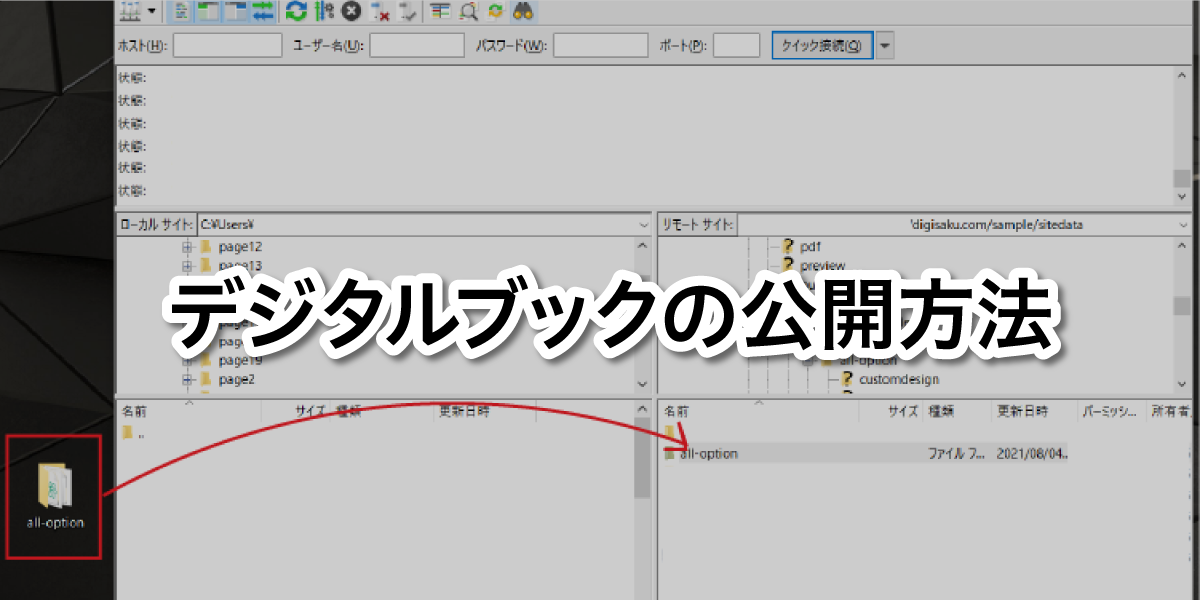
デジタルブックを作ったはいいけど、どうやって公開すれば・・・?
そんな方々のために今回はデジタルブックのオンライン上での公開方法をご紹介いたします!
事前準備
FTPソフトを事前にダウンロードし、WEBサーバーに接続しておく
FTPソフトとは、パソコン内にあるデータをWEBサーバーにアップロードする際に必要なファイル転送用ソフトウェアのことを指します。
※今回の記事ではFileZillaを使用しています。
アップしたいWEBサーバーの接続情報を確認し、接続しておきましょう。
※デジサクでFTPソフト、サーバーへの接続情報についてのご案内はできかねますので予めご了承ください。
WEBサーバーへのアップロード方法
①納品データを解凍する
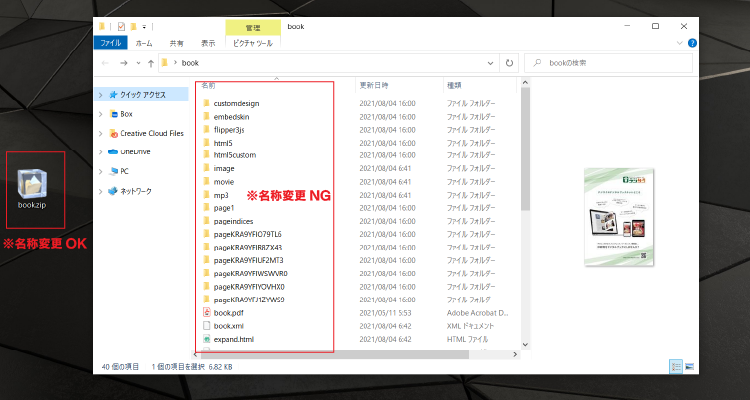
デジサクから納品されたデータを解凍します。
bookフォルダ自体の名称変更は可能ですが、それより下の階層のフォルダ、ファイルの名称を変更すると、データが表示されなくなってしまいますので変更しないようお気をつけください。
②ブックデータをサーバーへアップロードする
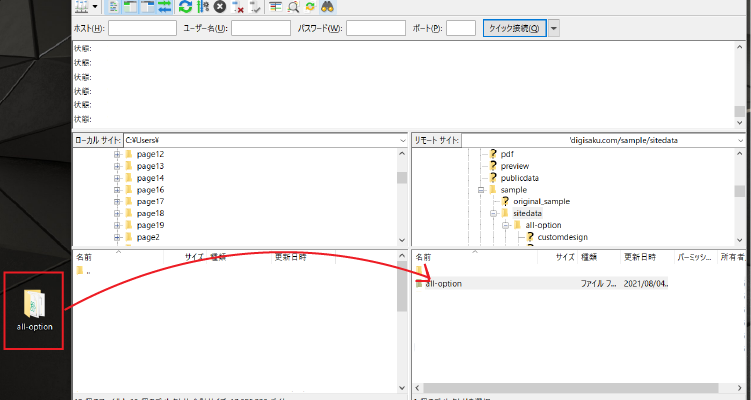
解凍できたらフォルダごと、サーバーへアップロードします。
今回はオプション付サンプルブックのデータをあげたかったので、
納品データの名前を「book」→「all-option」に変更し、
digisaku.com→sample→sitedata内にアップロードしました。
※FTPソフトの操作手順についてはソフトのヘルプ等をご覧ください。
③ブラウザでアクセスする
chrome等のブラウザで閲覧できるか確認をします、アドレスバーにURLを入力していきましょう。
通常は「https://サイトURL/book/index.html」ですが、今回は
アップロード先をdigisaku.com→sample→sitedata
フォルダ名を「book」→「all-option」に変更しているので
ブラウザのアドレスバーに「https://www.digisaku.com/sample/sitedata/all-option/index.html」と入力してみると・・・
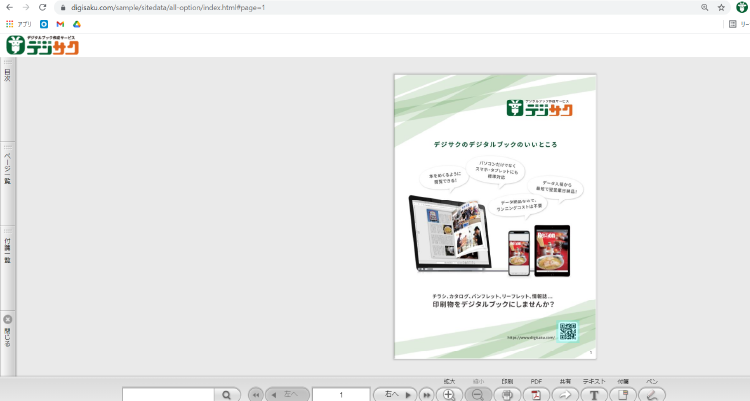
デジタルブックが表示されました!
URLを共有すれば誰でも見ることができますね。
更新が反映されない場合は?
修正や更新後、再度アップロードしたにも関わらず、変更箇所が反映されないことがあります。
その場合、キャッシュが残っていることが原因であることが多いです。
その際はブラウザのスーパーリロードをお試しください。下記記事より詳細をご確認いただけます。
まとめ
簡単にはなりますが、サーバーへのアップロード方法についてご案内いたしました。
この記事が少しでもお役に立てば幸いです!
今回の記事についてご不明点がありましたら、お気軽にお問い合わせくださいませ。
※PDFが開きます